
Publicado em 21 de setembro de 2026 · Atualizado em 2 de outubro de 2026
- Ative sempre o ‘Modo Pareamento’ (geralmente segurando o botão do fone por 3-5 segundos) antes de buscar no Windows; só ligar não basta.
- Remova dispositivos antigos ou ‘fantasmas’ da lista de Bluetooth se o sistema não reconhecer novos aparelhos.
- Para jogos ou edição de vídeo, verifique se o perfil de áudio está como ‘Stereo’ para evitar cortes na transmissão.
Se você tentou conectar fones bluetooth no pc e o computador simplesmente ignora seu dispositivo, saiba que o problema quase nunca está nos fones. Na maioria das vezes, é uma questão de sequência: o Windows precisa estar procurando ativamente enquanto os fones estão em modo de descoberta.
Neste tutorial, vamos mostrar o caminho exato para fazer isso funcionar em menos de dois minutos, além de resolver os erros mais comuns de pareamento que travam usuários iniciantes.
Passo 1: Coloque os Fones no Modo de Descoberta
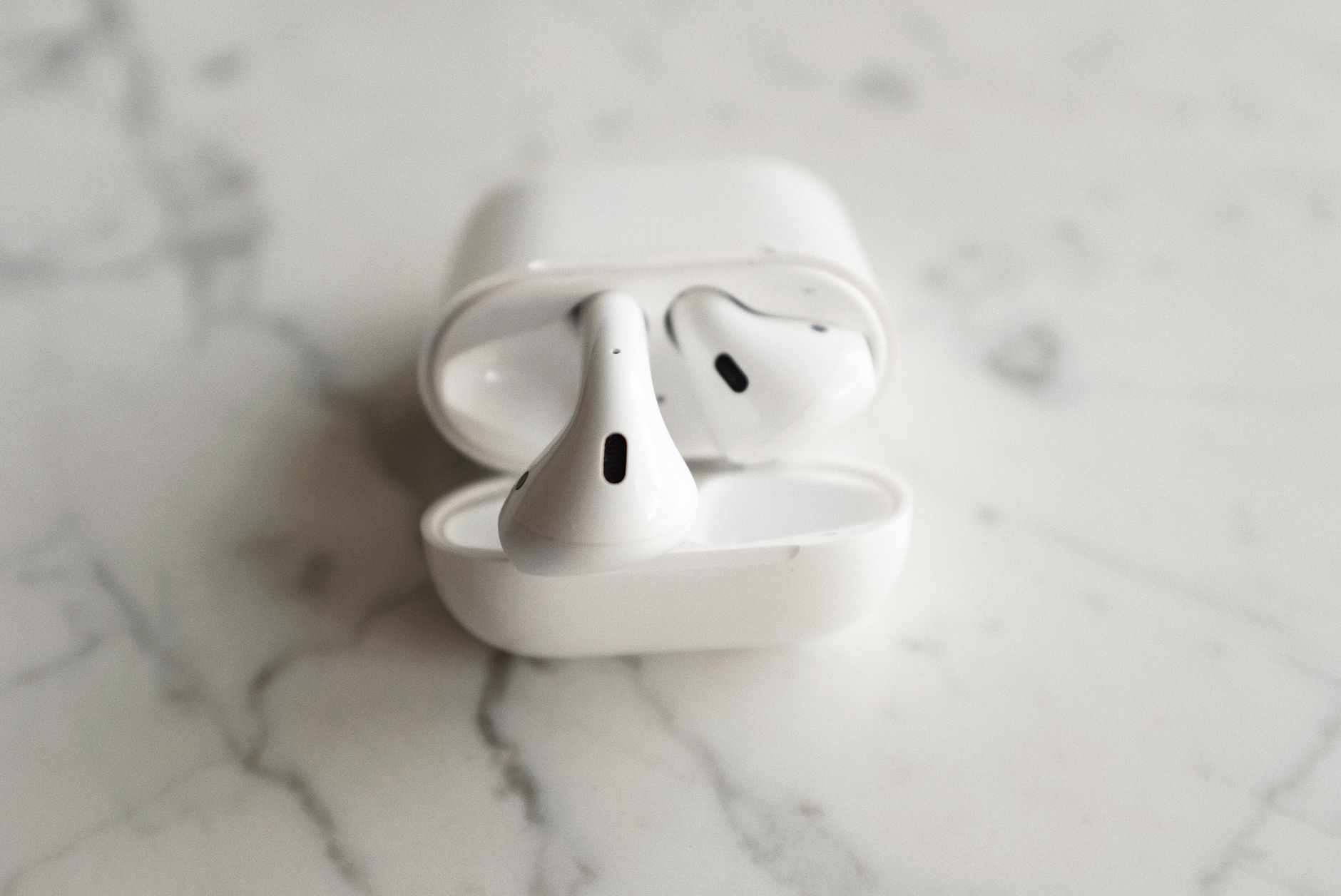
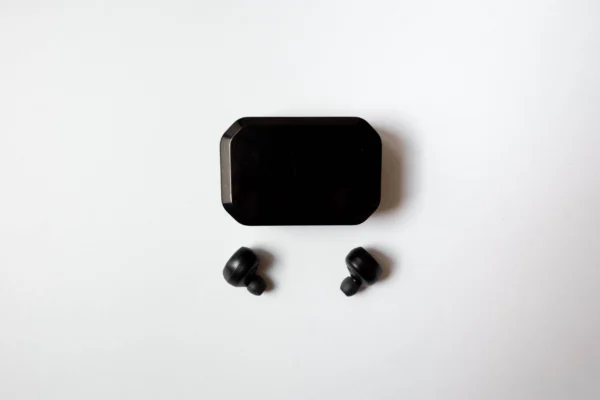
O erro número um é achar que apenas ligar os fones os torna visíveis. Para a maioria dos modelos — seja Sony, JBL ou Apple — você precisa pressionar e segurar o botão de energia ou de Bluetooth por cerca de 3 a 5 segundos até ouvir um aviso sonoro (como “Pairing”) ou ver uma luz piscando rapidamente em azul e vermelho.
Dica rápida: Se você já usou esses fones com outro aparelho, eles provavelmente tentarão reconectar automaticamente a ele primeiro. Desligue o Bluetooth do celular ou tablet antes de tentar o pareamento com o PC.
Passo 2: Acesse as Configurações de Bluetooth no Windows
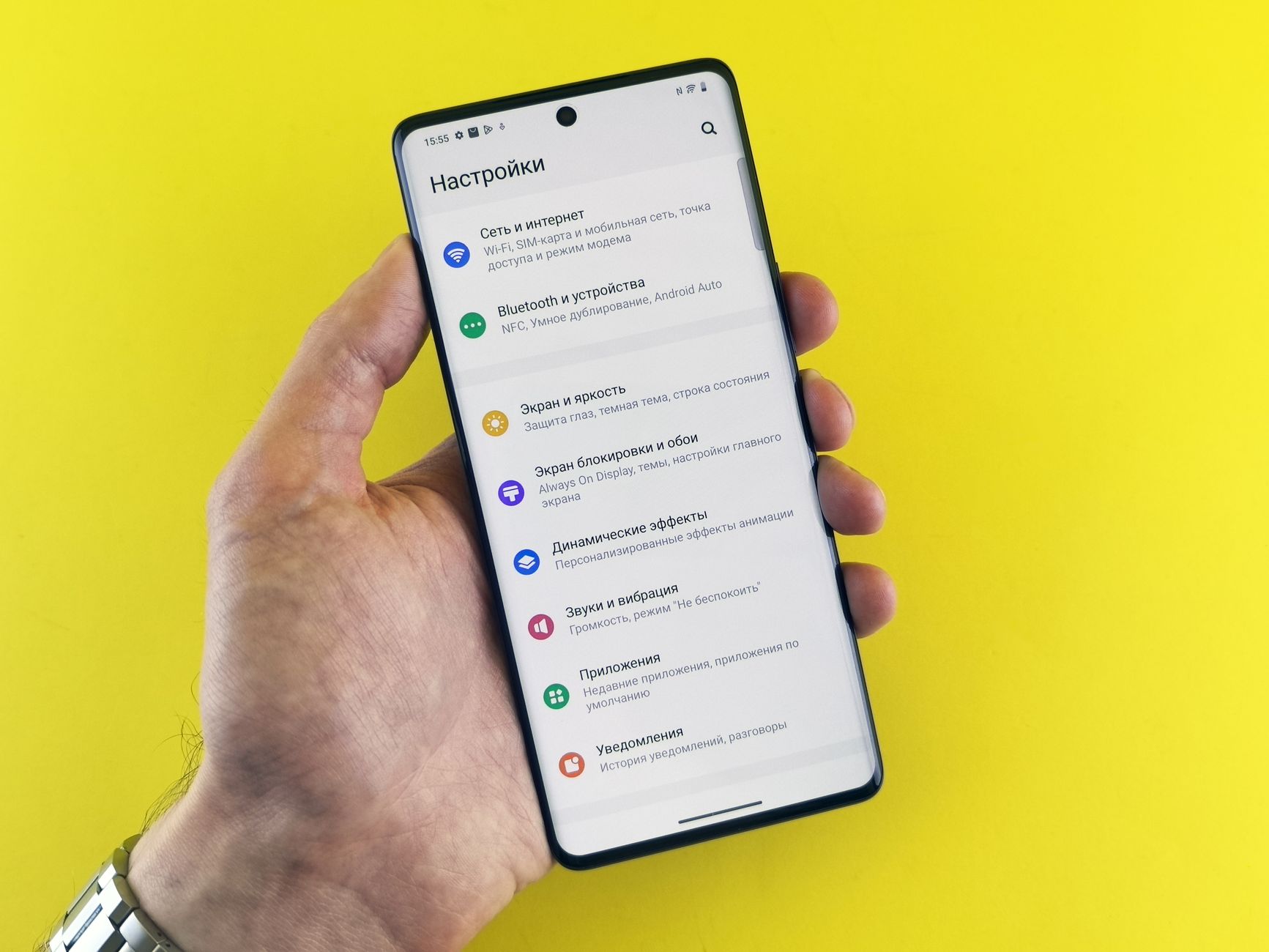
No seu teclado, pressione as teclas Windows + I para abrir as Configurações. Vá até Bluetooth e Dispositivos. Certifique-se de que a chave principal do Bluetooth esteja ativada. Em seguida, clique no botão grande Adicionar Dispositivo e selecione a opção Bluetooth.
Nesse momento, o Windows começará a escanear o ambiente. Ele pode demorar alguns segundos para listar os nomes dos aparelhos próximos. Mantenha os fones perto do receptor USB (se houver) ou do notebook durante esse processo.
Passo 3: Selecione Seu Aparelho e Confirme
Quando o nome do seu fone aparecer na lista, clique nele. O Windows enviará um sinal de handshake. Em alguns casos, especialmente com periféricos mais complexos como headsets de jogo, pode ser solicitada uma senha (geralmente 0000 ou 1234), mas para a maioria dos fones de ouvido modernos, a conexão será instantânea após o clique.
Se tudo deu certo, você verá a mensagem “Dispositivo conectado” e poderá ouvir o som imediatamente. Caso contrário, veja a seção de solução de problemas abaixo.
Por Que Meu PC Não Encontra os Fones?
Se você seguiu os passos acima e o dispositivo não aparece, verifique estes três pontos críticos:
- Drivers Desatualizados: Muitas placas-mãe têm módulos Bluetooth integrados que precisam de drivers específicos da fabricante (Intel, Realtek, etc.). Use o Gerenciador de Dispositivos para atualizá-los.
- Serviço de Bluetooth Parado: Pressione
Windows + R, digiteservices.msce confirme se o serviço “Suporte de Bluetooth” está definido para iniciar automaticamente. - Interferência Física: Caixas metálicas ou grandes distâncias podem bloquear o sinal. Tente ficar a menos de 1 metro do PC durante o primeiro pareamento.
Ajustes Pós-Conexão: Qualidade vs. Latência
Depois de conectar fones bluetooth no pc, você pode notar diferenças na qualidade do som dependendo do que estiver fazendo. Isso acontece porque o Bluetooth possui dois perfis principais:
- Perfil A2DP (Stereo): Alta qualidade de áudio, ideal para música e vídeos.
- Perfil HFP (Hands-Free): Qualidade menor, mas permite usar o microfone para chamadas e jogos online.
Para trocar manualmente entre eles, clique no ícone de alto-falante na barra de tarefas. Se você estiver assistindo a um filme e o som parecer estranho ou robótico, certifique-se de que o dispositivo de saída selecionado é “Nome do Fone – Stereo” e não “Hands-Free”.
Além disso, vale lembrar que diferentes modelos possuem codecs diferentes (SBC, AAC, LDAC). Se você busca máxima fidelidade sonora em PCs compatíveis, confira nossa análise sobre os melhores fones over-ear atuais em nosso artigo sobre fones de ouvido do barato ao topo de linha.
Próximo Passo
Agora que seus fones estão conectados corretamente, teste a estabilidade da conexão reproduzindo uma playlist completa sem interrupções. Se a latência ainda for um problema crítico para gaming competitivo, considere o uso de dongues USB dedicados com suporte a LC3 ou aptX Low Latency.
Perguntas frequentes
Preciso instalar algum aplicativo para conectar fones Bluetooth no PC?
Não, o Windows 10 e 11 possuem suporte nativo completo para Bluetooth padrão. Apenas marque de fábrica muito específicas podem exigir softwares proprietários para funções extras.
Posso conectar vários fones Bluetooth ao mesmo tempo?
Tecnicamente sim, o PC pode ter múltiplos dispositivos pareados, mas o Windows só transmite áudio para UM dispositivo ativo por vez através do software padrão.
O que fazer se o som fica picotado ou atrasado?
Verifique interferências Wi-Fi (mudando o canal do roteador), aproxime-se do receptor Bluetooth e desative outros dispositivos Bluetooth inativos nas configurações.