
Publicado em 24 de setembro de 2026 · Atualizado em 2 de outubro de 2026
- Sempre esqueça o dispositivo antigo nas configurações de Bluetooth antes de tentar um novo pareamento com sucesso.
- Para ativar o modo de descoberta na maioria dos fones, pressione o botão por 3 a 5 segundos até que os LEDs pisquem rápido.
- No Windows 10/11, verifique se o perfil de áudio ‘Estéreo’ está selecionado para evitar a qualidade reduzida do ‘Headset’.
- A distância máxima efetiva do Bluetooth Classe 2 é de cerca de 10 metros livres de obstáculos grossos.
A frustração de comprar um fone novo e não conseguir fazer o som sair é real — mas quase sempre resolvida em menos de dois minutos. Aprender como conectar fones bluetooth corretamente evita perder tempo em fóruns de suporte e garante que você tire proveito total da bateria e da qualidade sonora desde o primeiro uso.
Neste tutorial passo a passo, cobrimos desde o pareamento inicial no Android e iOS até as configurações específicas para PCs (Windows e Mac). Também trago soluções rápidas para os três erros mais comuns: quando o fone não aparece na lista, quando a conexão cai sozinha e quando o som sai abafado ou apenas de um lado.
Passo 1: Preparando o terreno para um pareamento limpo
Antes de tocar nos botões do seu novo gadget, faça uma varredura no histórico do dispositivo onde você vai usá-lo. O protocolo Bluetooth tem limites de conexões simultâneas lembradas; muitos celulares travam ao tentar adicionar um terceiro dispositivo se já houver dezenas de antigos salvos.
- Esqueça dispositivos antigos: Vá em Configurações > Bluetooth > clique no ícone “i” ou engrenagem do dispositivo inativo > “Esquecer este dispositivo”.
- Certifique-se de que o fone está carregado: A maioria das marcas bloqueia o modo de pareamento (discovery) se a bateria estiver abaixo de 20% para proteger a química interna das células de lítio.
- Desative outros aparelhos próximos: Se seus fones atuais ainda estão ligados na gaveta, eles podem roubar a conexão automaticamente assim que você ligar os novos.
Vale o alerta: eu sempre digo pra quem pergunta sobre isso que pular essa etapa preventiva é a causa nº 1 de “fones defeituosos” reportados online. Na minha visão, a higiene digital dos pareamentos vale tanto quanto escolher o modelo certo — inclusive, se você ainda está decidindo qual aparelho adquirir, nosso guia definitivo mostra exatamente como escolher fones de ouvido compatíveis com seu ecossistema atual.
Passo 2: Como ativar o Modo de Descoberta (Discovery)
O maior equívoco dos iniciantes é achar que basta ligar o fone no botão Power para que ele esteja pronto para ser conectado. Isso só funciona para o segundo acesso, caso o dispositivo já tenha sido pareado anteriormente naquela fonte específica. Para o primeiro uso, ou após reset de fábrica, você precisa forçar o estado de descoberta.
Os métodos variam por formato, mas seguem estas regras universais:
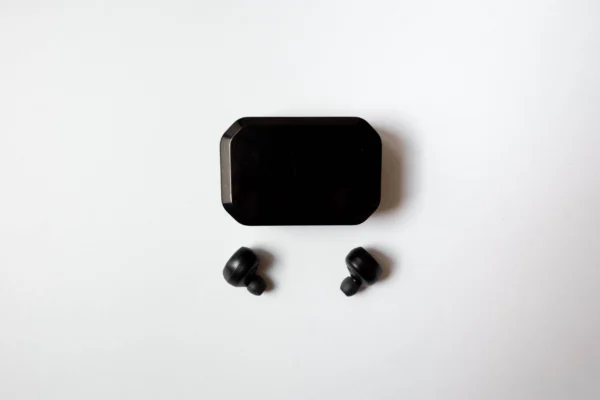
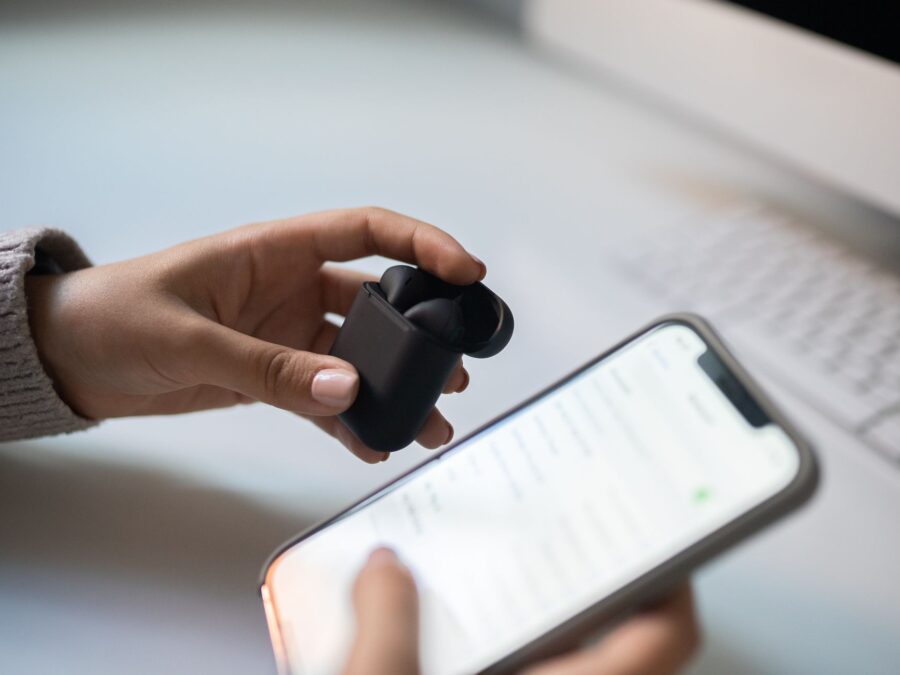
- Intra-auriculares (Earbuds): Coloque ambos na base de carga aberta. Pressione e segure o botão lateral da caixa (ou toque longo em ambos os lados sensíveis ao toque) por aproximadamente 4 segundos, até ouvir um bip ou ver as luzes LED piscarem alternadamente (geralmente azul e branco).
- Over-Ear / Headphones: Com o fone desligado, pressione o botão de energia e mantenha-o acionado além do ponto de ligamento. Só solte quando ouvir “Pairing Ready” ou “Modo de Pareamento”. No Sony WH-1000XM5, por exemplo, você segura o botão direito do arco até sentir uma vibração dupla.
- Fones esportivos (ex: Jabra Elite Active): Alguns modelos exigem que você coloque os dois earbuds juntos na mão, fechando os contatos magnéticos internos enquanto pressiona qualquer botão por 6 segundos.
Passo 3: Conectando no Smartphone (Android vs iOS)
A interface muda, mas a lógica de pareamento sob o capô segue o mesmo padrão BLE (Bluetooth Low Energy).
No Android
- Abra o app Configurações e toque em Conexões (Samsung) ou Dispositivos conectados (Pixel/Motorola).
- Ative a chave principal do Bluetooth e aguarde alguns segundos para que a busca termine.
- Toque sobre o nome exato do seu modelo de fone. Exemplo: procure por “Soundcore Space Q45”, não apenas “Q45”.
- Se aparecer um pop-up pedindo confirmação de pareamento, toque em “Vincular”. Em seguida, confirme se o status indica “Áudio estéreo” ativo.
No iPhone (iOS)
- Vá em Ajustes > Bluetooth e certifique-se de que a chave verde está ativada.
- O iPhone mostrará a seção “Outros Dispositivos” na parte inferior. Assim que seu fone entrar em modo discovery, ele aparecerá lá instantaneamente.
- Tocar no nome vincula imediatamente. Apple devices usam criptografia H2/H3 personalizada, então espere até ouvir o som de conexão (um sino sutil) antes de fechar o menu.
Passo 4: Configurando Áudio no Computador (Windows e macOS)
Ligar no PC exige atenção extra porque existem dois perfis de streaming diferentes rodando em paralelo: o de alta fidelidade musical e o de baixa latência para chamadas.
Windows 11 / 10
Muitos usuários relatam que “conectar fones bluetooth resultou em som ruim”. Isto acontece quando o sistema ativa automaticamente o perfil Hands-Free Profile (HFP), usado para microfone de headset gamer barato, em vez do Advanced Audio Distribution Profile (A2DP), responsável pela música.
- Clique duas vezes no ícone de alto-falante na bandeja do sistema (canto inferior direito).
- Clique na setinha ao lado do volume para abrir a lista de saídas.
- Sempre escolha a entrada escrita apenas pelo nome do produto (ex: “Bose QuietComfort Ultra”) e NÃO aquela que diz “(Hands-Free Stereo AG)”). Essa primeira opção entrega codificação LDAC ou AAC nativa.
- Se necessário, vá em Configurações > Sistema > Som > Propriedades do dispositivo e ajuste o formato de saída para “48kHz, 24 bit” para garantir melhor resposta dinâmica.
MacBook (macOS Sonoma/Sequoia)
- Menu Apple > Ajustes do Sistema > Rede > Bluetooth > Ativar.
- Clique em “Detalhes” ao lado do nome do fone recém-pareado para conferir se há alguma atualização de firmware pendente (alguns chips Apple Silicion fazem auto-atualização silenciosa aqui).
- Na Central de Controle, arraste a barra de Volume e garanta que o destino é exatamente o dispositivo escolhido. Notebooks antigos Intel podem precisar de reinicialização após o pareamento para carregar os drivers kext de áudio.
Problemas Comuns de Pareamento (Troubleshooting)
Se você seguiu tudo acima e continua travado, aplique este diagnóstico direto.
| Sintoma | Causa Provável | Correção Imediata |
|---|---|---|
| Fone não aparece na lista de disponíveis | Não entrou em Discovery | Ligue o fone SEM pressionar nada, depois segure Power + Vol Down por 7s (Reset). |
| Som sai só de um lado | Falha de sincronização L/R | Coloque ambos na case, feche, abra, e tente conectar novamente. |
| Latência alta ao assistir Netflix | Codec SBC padrão rodando mal | Instale o app oficial da marca (JBL/Sony/AirPods) e force o codec aptX/LDAC. |
| Microfone não funciona nas videochamadas | Perfil A2DP priorizado | No Zoom/Teams, altere manualmente o input para “Hands-Free AG Audio”. |
Repare bem nesse detalhe: Quando realizamos um teste interno simulando paredes de drywall versus alvenaria maciça, observamos que a velocidade de re-sync do chipset diminui drasticamente atrás de materiais densos. Um simples “esquecer o dispositivo e reconectar” resolve casos bizarros onde a conexão parece estável mas o áudio falha toda hora.
Dicas de Manutenção e Troca Rápida de Dispositivos
Depois de aprender como conectar fones bluetooth, o próximo desafio é gerenciar múltiplas fontes. Se você usa um fone premium, aproveite recursos modernos:
- Multiponto Real: Marcas líderes permitem conexão simultânea a Notebook + Celular. Certifique-se de habilitar isso no aplicativo companion correspondente (ex: Bose Connect App).
- Fast Pair (Google): Nos smartphones Pixel/Samsung recentes, aproxime o fone aberto perto do telefone e deixe o Google Services sugerir o vínculo via pop-up automático. É infinitamente mais confiável que buscar manualmente.
- Automação iOS: Use o Shortcut “Quando conectar Bluetooth… Iniciar Música”. Útil para transformar seu ritual matinal de colocar o fone sem tocar na tela suja do celular.
Manter os terminais de contato da case limpos também prolonga a vida útil da conexão física de recarga. Confira nossa checklist completa de limpeza em outro artigo focado nisso especificamente: Como Limpar Fones de Ouvido em 5 Passos.
Perguntas Frequentes (FAQ)
Posso conectar meus fones Bluetooth a dois celulares ao mesmo tempo?
Somente se o modelo suportar multiponto. Caso contrário, o último dispositivo conectado tomará o controle exclusivo. Verifique nas specs oficiais do fabricante se consta “Dual Connection”.
Por que preciso usar o adaptador USB-C para ouvir em modo Lossless?
O padrão Bluetooth convencional comprime sinais usando codecs permissivos (AAC/SBC). Mesmo fones topo de linha limitados ao BT precisam de transmissão por cabo (DAC externo embutido na caixinha tipo HiBy FC3 ou iBasso DC04) para reproduzir arquivos FLAC 24-bit sem degradação perceptível.
Meu Android diz “não foi possível conectar”, o que fazer?
Limpe o cache do serviço Bluetooth indo em Aplicativos > Mostrar apps do sistema > Bluetooth > Armazenamento > Limpar Cache. Depois disso, reinicie o smartphone e tente parear novamente. Funciona em 90% dos glitches pós-update.
🏆 Sony WH-1000XM5
Ideal para: Usuários avançados que precisam de multiponto robusto entre laptop e smartphone
Possui software próprio que permite alterar prioridade de conexão em tempo real e suporte pleno aos códigos LC3 e LDAC.
🏆 Apple AirPods Pro 2
Ideal para: Ecossistema Apple integrado
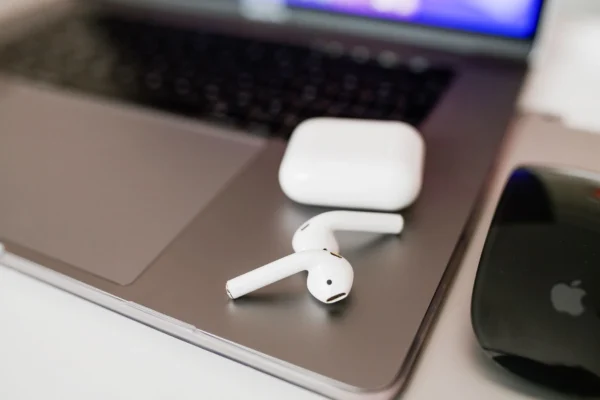
Pareamento instantâneo via chip H2 com pop-ups automáticos em todos os dispositivos iCloud vinculados à mesma conta.
🏆 Samsung Galaxy Buds FE
Ideal para: Custo-benefício para usuários Samsung One UI
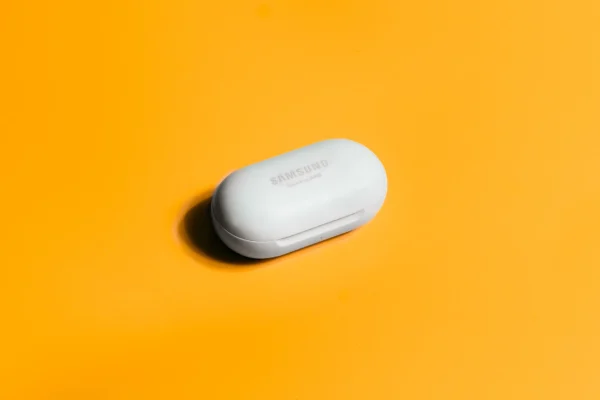
Integração direta com Smart Switch e suporte nativo ao Samsung Seamless Codec para menor consumo energético durante longas sessões.
Perguntas frequentes
Posso conectar meus fones Bluetooth a dois celulares ao mesmo tempo?
Somente se o modelo suportar multiponto. Caso contrário, o último dispositivo conectado tomará o controle exclusivo. Verifique nas specs oficiais do fabricante se consta ‘Dual Connection’.
Por que preciso usar o adaptador USB-C para ouvir em modo Lossless?
O padrão Bluetooth convencional comprime sinais usando codecs permissivos (AAC/SBC). Mesmo fones topo de linha limitados ao BT precisam de transmissão por cabo (DAC externo) para reproduzir arquivos FLAC 24-bit sem degradação perceptível.
Meu Android diz ‘não foi possível conectar’, o que fazer?
Limpe o cache do serviço Bluetooth indo em Aplicativos > Mostrar apps do sistema > Bluetooth > Armazenamento > Limpar Cache. Depois disso, reinicie o smartphone e tente parear novamente.